Una grabación kurda, todo lo que necesitas: Qué te ofrece una transcripción de IA mazdek
Sube un archivo de audio o vídeo kurdo y obtén una transcripción con marcas de tiempo, subtítulos que puedes personalizar e incrustar en el vídeo, doblaje a otros idiomas, traducciones, un resumen, un artículo de noticias y respuestas a tus preguntas, todo desde la misma página. Aquí se explica lo que hace cada pestaña.
Este artículo se tradujo automáticamente del English. Leer el original
Una transcripción solía ser el final del trabajo. En mazdek AI Studio es el comienzo: una carga produce el texto, los subtítulos que puedes poner en tu video, las traducciones, un resumen y más, cada uno en su propia pestaña en la misma página. Esta guía recorre lo que obtienes después de transcribir una grabación en kurdo.
Antes de las pestañas: sin selector de idioma
Cargas un archivo y Studio detecta el idioma por sí mismo, ya sea kurmanji, soraní, zazaki o uno de muchos otros idiomas. Si una grabación es realmente poco clara, Studio te pregunta una vez y luego continúa. Se aceptan tanto audio como video; cuando cargas un video, aparece la pestaña Subtítulos de video en la página de resultados.
Transcripción: el texto, con tiempos
La pestaña Transcripción es el registro escrito de la grabación.
- La vista pulida muestra un texto limpio y legible con puntuación.
- La vista con marcas de tiempo muestra cada línea con su tiempo, para que puedas hacer clic en una línea y el reproductor salte a ese momento.
- Los hablantes se separan cuando hablan varias personas.
- La búsqueda encuentra una palabra en cualquier parte de la grabación, y editar te permite corregir un nombre o un término directamente.
Las exportaciones cubren los formatos que la gente realmente usa: texto plano, Word y PDF (con o sin códigos de tiempo), archivos de subtítulos SRT y VTT, CSV, Markdown y JSON.
Subtítulos de vídeo: con estilo, colocados y grabados en el vídeo
Esta es la pestaña para la que la mayoría de los creadores de vídeo vienen. La vista previa en pantalla es exactamente igual al vídeo descargado.
- Estilos: noticias, redes sociales, preajustes sencillos o cinematográficos; contorno o fondo de recuadro; mayúsculas originales, superiores o inferiores; y resaltado palabra por palabra.
- Colocación: elige inferior, medio o superior, o simplemente arrastra el subtítulo a cualquier lugar del vídeo.
- Tu logotipo: añade tu logotipo una vez, arrástralo a su posición y redimensiona. Se recuerda para tu próximo vídeo.
- Más idiomas: añade un idioma de subtítulos de una lista que se puede buscar. Los idiomas que ya has traducido aparecen como pestañas.
- Dos idiomas a la vez: muestra un segundo idioma con su propio color, ya sea debajo de la primera línea o en una posición aparte.
- Corrige cualquier línea: toca una línea para corregirla; toca su tiempo para saltar allí en el vídeo.
Cuando quede bien, descarga el MP4 con los subtítulos grabados. El renderizado se ejecuta en segundo plano con una barra de progreso, para que puedas cerrar la pestaña y volver. Si sólo necesitas archivos, descarga SRT o VTT para cualquier idioma.
Doblaje (plan Max)
En el plan Max, la misma pestaña puede doblar el vídeo a otro idioma. Elige un idioma de subtítulos y una voz, y cada línea se pronuncia con esa voz y se ajusta a su tiempo. Se mantiene la música de fondo: la voz original se separa cuando es posible y la nueva voz se superpone a la música; de lo contrario, el sonido original queda en segundo plano. Previsualiza la versión doblada en el reproductor, descárgala como MP4 o incrusta los subtítulos en el vídeo doblado. Se pueden doblar vídeos de hasta 15 minutos.
¿Haces clips cortos? Envía el vídeo a Klîp y los subtítulos, el estilo y el logo viajan con él como capas editables, no como píxeles incrustados, para que puedas seguir ajustándolos allí.
Los vídeos se conservan durante 7 días para que puedas crear versiones subtituladas; después se eliminan automáticamente, aunque puedes eliminarlos antes tú mismo.
Traducción: cualquier idioma, listo para subtítulos
La pestaña Traducción convierte la transcripción a otro idioma. Cada idioma al que se traduce se convierte en su propia pestaña, y cada una se puede descargar como SRT, como PDF con marcas de tiempo o como PDF sencillo.
La traducción y los subtítulos comparten el mismo trabajo: traduce al alemán una vez y los subtítulos en alemán estarán listos en la pestaña Subtítulos de vídeo sin pagar por una segunda traducción.
Resumen: la grabación en un minuto
La pestaña Resumen muestra los puntos clave en forma de lista y un párrafo breve que resume toda la grabación. Es la forma más rápida de decidir si una entrevista de una hora es la que necesitas.
Noticias y publicaciones sociales
La pestaña Noticias redacta un artículo estilo noticia con un titular a partir de lo dicho, y la pestaña Social genera publicaciones listas para compartir. Ambas parten de la transcripción, por lo que los nombres y las citas provienen de la grabación y no de suposiciones.
Pregúntale a mazdek: preguntas sobre la grabación
En la pestaña Preguntar hablas con la grabación. Pregunta «¿Qué dijo el segundo orador sobre el presupuesto?» o «Enumera todas las fechas que se mencionaron», y la respuesta proviene de la transcripción misma.
Dale voz
La pestaña Voz lee el texto en voz alta con una voz natural, lo que resulta útil para convertir una transcripción depurada en una versión de audio.
También en tu teléfono
Todo lo anterior funciona igual en la aplicación mazdek AI para iPhone y Android, incluida la pestaña Subtítulos de vídeo, arrastrar subtítulos y añadir tu logo.
Pruébalo
Abre Studio, carga una grabación en kurdo y abre las pestañas una por una. El plan gratuito incluye créditos mensuales sin tarjeta de crédito, para que puedas ver todos los resultados en tu propio audio antes de elegir un plan.
Preguntas frecuentes
- ¿Tengo que elegir el idioma antes de subirlo?
- No. El idioma se detecta automáticamente. Si una grabación es ambigua, Studio te pregunta una vez cuál es el idioma antes de continuar.
- ¿Puedo descargar mi video con los subtítulos incluidos?
- Sí. En la pestaña Subtítulos de video, puedes dar estilo y colocar los subtítulos, luego descargar un MP4 con los subtítulos incrustados. La renderización se ejecuta en segundo plano, por lo que puedes salir de la página y volver. También están disponibles los archivos SRT y VTT.
- ¿Cuánto tiempo se conserva mi vídeo?
- Los videos cargados se conservan durante 7 días para que puedas crear versiones subtituladas y luego se eliminan automáticamente. La transcripción en sí permanece en tu historial. También puedes eliminar el video tú mismo en cualquier momento.
- Si traduzco la transcripción, ¿tengo que pagar de nuevo por los subtítulos en ese idioma?
- No. La pestaña de Traducción y la pestaña de Subtítulos de Video comparten la misma traducción. Traduce una vez y los subtítulos en ese idioma estarán listos.
- ¿Puedo doblar mi vídeo a otro idioma?
- Sí, en el plan Max. En la pestaña de Subtítulos de Video, elige un idioma y una voz; las líneas se reproducen con esa voz, ajustadas a su tiempo y mezcladas con el sonido de fondo original. Puedes previsualizarlo, descargar el MP4 doblado o grabar los subtítulos en él. Los videos de hasta 15 minutos pueden ser doblados.
Artículos relacionados
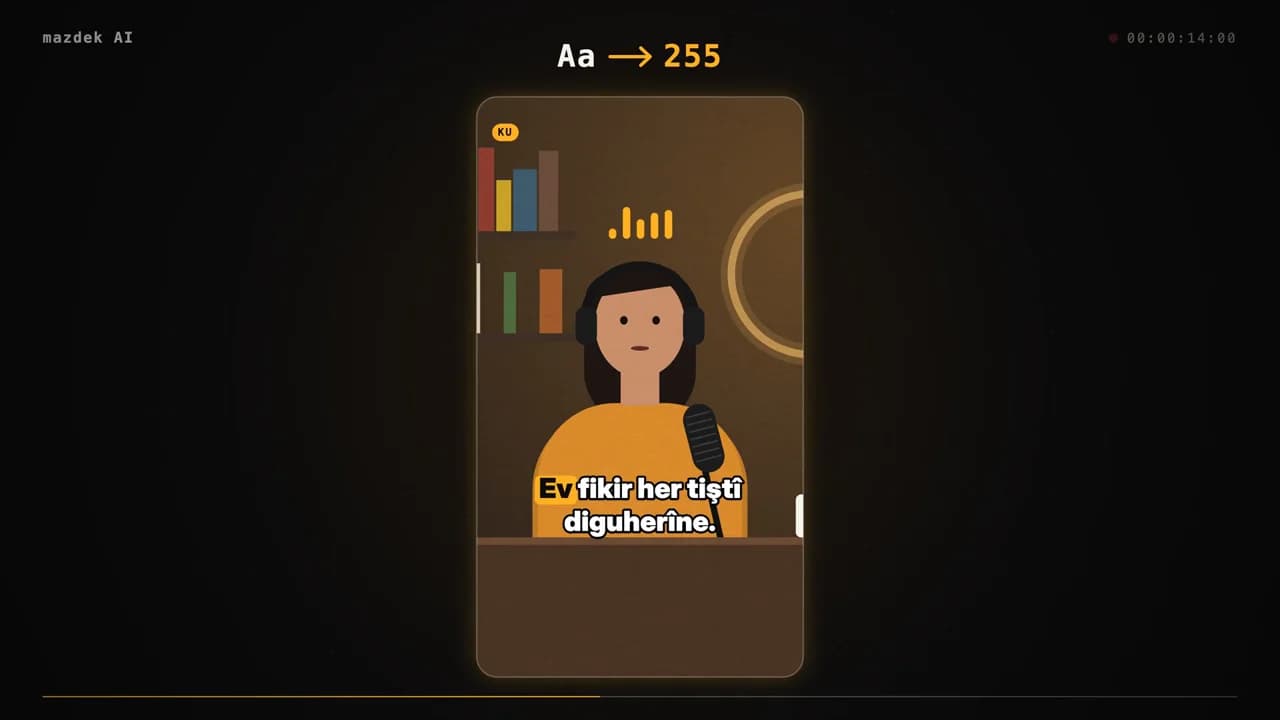
Cómo convertir un vídeo kurdo largo en clips verticales cortos (TikTok, Reels, Shorts) en 2026
Una guía práctica para recortar clips verticales cortos de una entrevista kurda larga, un podcast o una transmisión: cómo la IA encuentra los mejores momentos, cómo funcionan los subtítulos karaoke en kurmancî y soranî, qué diseños se adaptan a cada plataforma y qué incluyen los planes gratuitos y de pago.
- #video-clips
- #short-video
- #subtitles
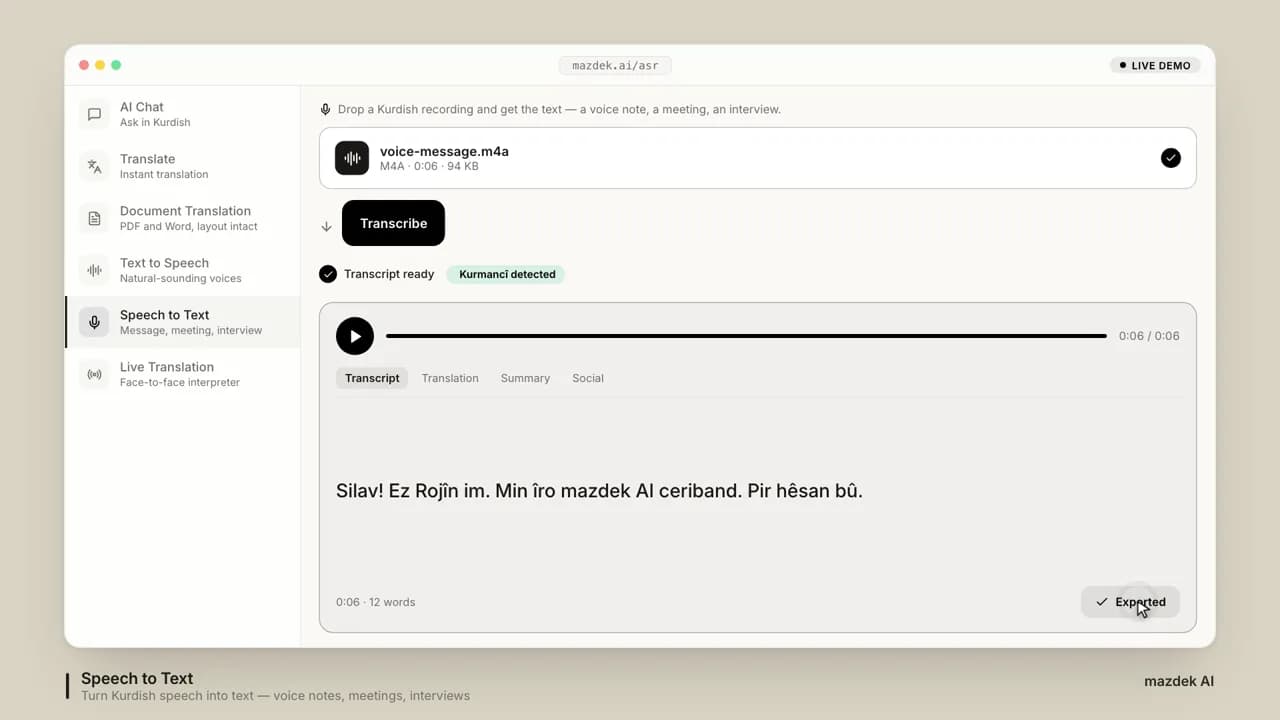
Cómo convertir audio y video kurdos en texto (y subtítulos) en 2026
Una guía paso a paso para convertir mensajes de voz, entrevistas, conferencias y videos en kurdo en texto preciso, subtítulos y traducciones: qué dialecto elegir, qué permiten los planes y cómo obtener resultados limpios a partir de grabaciones ruidosas.
- #speech-to-text
- #transcription
- #subtitles