Una registrazione curda, tutto ciò che ti serve: cosa ti offre una trascrizione AI mazdek
Carica un file audio o video curdo e ottieni una trascrizione temporizzata, sottotitoli che puoi personalizzare e bruciare nel video, doppiaggio in altre lingue, traduzioni, un riassunto, un articolo di notizie e risposte alle tue domande — tutto dalla stessa pagina. Ecco cosa fa ogni scheda.
Questo articolo è stato tradotto automaticamente da English. Leggi l'originale
Un tempo la trascrizione segnava la fine del lavoro. In mazdek AI Studio è invece l’inizio: un solo caricamento genera il testo, i sottotitoli da applicare al video, le traduzioni, un riepilogo e altro ancora, ciascuno nella propria scheda sulla stessa pagina. Questa guida illustra cosa si ottiene dopo la trascrizione di una registrazione in curdo.
Prima delle schede: nessuna scelta della lingua
Carichi un file e Studio riconosce automaticamente la lingua, che sia curdo settentrionale (Kurmancî), curdo centrale (Soranî), zazaki (Kirmanckî) o una delle tante altre lingue. Se una registrazione è davvero poco chiara, Studio chiede conferma una sola volta e poi procede. Sono accettati sia audio che video; quando si carica un video, nella pagina dei risultati compare la scheda «Sottotitoli video».
Trascrizione: il testo, con i tempi
La scheda Trascrizione contiene il testo scritto della registrazione.
- La vista pulita mostra un testo ordinato e leggibile con la punteggiatura.
- La vista con timestamp riporta ogni riga con il relativo tempo; cliccando su una riga il lettore salta a quel momento.
- I relatori vengono separati quando parlano più persone.
- La funzione Cerca individua una parola in qualsiasi punto della registrazione, mentre Modifica consente di correggere direttamente un nome o un termine.
Esportazioni coprono i formati che le persone usano realmente: testo semplice, Word e PDF (con o senza timecode), file di sottotitoli SRT e VTT, CSV, Markdown e JSON.
Sottotitoli video: stilizzati, posizionati e bruciati nel video
Questa è la scheda che la maggior parte dei video maker cerca. L'anteprima sullo schermo è esattamente come apparirà il video scaricato.
- Stili: preset news, social, semplice o cinema; contorno o sfondo a riquadro; maiuscolo, minuscolo o originale; e evidenziazione parola per parola.
- Posizionamento: scegli in basso, al centro o in alto, oppure semplicemente trascina il sottotitolo in qualsiasi punto del video.
- Il tuo logo: aggiungi il tuo logo una volta, trascinalo in posizione e ridimensionalo. Viene memorizzato per il tuo prossimo video.
- Più lingue: aggiungi una lingua per i sottotitoli da un elenco ricercabile. Le lingue già tradotte appaiono come schede.
- Due lingue contemporaneamente: mostra una seconda lingua con il suo colore, sotto la prima riga o in una posizione separata.
- Correggi qualsiasi riga: tocca una riga per correggerla; tocca il suo tempo per saltare lì nel video.
Quando sembra giusto, scarica l'MP4 con i sottotitoli bruciati. Il rendering viene eseguito in background con una barra di avanzamento, quindi puoi chiudere la scheda e tornare. Se hai bisogno solo di file, scarica SRT o VTT per qualsiasi lingua.
Doppiaggio (Piano Max)
Con il piano Max la stessa scheda può doppiare il video in un'altra lingua. Scegli una lingua per i sottotitoli e una voce, e ogni riga viene pronunciata con quella voce e adattata alla sua temporizzazione. La musica di sottofondo viene mantenuta: la voce originale viene separata dove possibile e la nuova voce viene sovrapposta alla musica; altrimenti l'audio originale rimane in sottofondo a basso volume. Anteprima della versione doppiata nel lettore, scaricala come MP4 o brucia i sottotitoli nel video doppiato. Possono essere doppiati video fino a 15 minuti.
Vuoi creare brevi clip? Invia il video a Klîp e i sottotitoli, lo stile e il logo si trasferiscono come livelli modificabili, non come pixel bruciati, così puoi continuare a regolarli lì.
I video vengono conservati per 7 giorni per consentirti di creare versioni sottotitolate; dopo vengono eliminati automaticamente, e puoi eliminarli prima tu stesso.
Traduzione: qualsiasi lingua, pronta per i sottotitoli
La scheda Traduzione converte la trascrizione in un'altra lingua. Ogni lingua tradotta diventa una scheda a sé stante, e ciascuna può essere scaricata come SRT, come PDF con timecode o come PDF semplice.
Traduzione e sottotitoli condividono lo stesso lavoro: traduci in tedesco una volta e i sottotitoli tedeschi sono pronti nella scheda Sottotitoli Video senza pagare una seconda traduzione.
Riepilogo: la registrazione in un minuto
La scheda Riepilogo fornisce i punti chiave come elenco e un breve paragrafo che cattura l'intera registrazione. È il modo più veloce per decidere se un'intervista di un'ora è quella di cui hai bisogno.
Notizie e post sui social
La scheda Notizie scrive un articolo in stile giornalistico con un titolo tratto da ciò che è stato detto, e la scheda Social prepara post pronti per essere condivisi. Entrambe partono dalla trascrizione, quindi nomi e citazioni provengono dalla registrazione piuttosto che da supposizioni.
Chiedi a mazdek: domande sulla registrazione
Nella scheda Chiedi parli con la registrazione. Chiedi "Cosa ha detto il secondo interlocutore sul budget?" o "Elenca tutte le date menzionate", e la risposta proviene dalla trascrizione stessa.
Voce
La scheda Voce legge il testo ad alta voce con una voce naturale, utile per trasformare una trascrizione pulita in una versione audio.
Anche sul tuo telefono
Tutto quanto sopra funziona allo stesso modo nell'app mazdek AI per iPhone e Android, inclusa la scheda Sottotitoli Video, il trascinamento dei sottotitoli e l'aggiunta del tuo logo.
Provalo
Apri Studio, carica una registrazione in curdo e apri le schede una per una. Il piano gratuito include crediti mensili senza carta di credito, quindi puoi visualizzare ogni risultato sul tuo audio prima di scegliere un piano.
Domande frequenti
- Devo scegliere la lingua prima di caricare?
- No. La lingua viene rilevata automaticamente. Se una registrazione è ambigua, Studio ti chiede una sola volta quale sia la lingua prima di continuare.
- Posso scaricare il mio video con i sottotitoli inclusi?
- Sì. Nella scheda Sottotitoli Video puoi stilizzare e posizionare i sottotitoli, quindi scaricare un MP4 con i sottotitoli incorporati. Il rendering viene eseguito in background, quindi puoi lasciare la pagina e tornare. Sono disponibili anche file SRT e VTT.
- Per quanto tempo viene conservato il mio video?
- I video caricati vengono conservati per 7 giorni per consentirti di creare versioni con sottotitoli, poi vengono eliminati automaticamente. La trascrizione rimane nella tua cronologia. Puoi anche eliminare il video manualmente in qualsiasi momento.
- Se traduco la trascrizione, devo pagare di nuovo per i sottotitoli in quella lingua?
- No. La scheda Traduzione e la scheda Sottotitoli video condividono la stessa traduzione. Traduci una volta e i sottotitoli in quella lingua sono pronti.
- Posso doppiare il mio video in un'altra lingua?
- Sì, sul piano Max. Nella scheda Sottotitoli Video, scegli una lingua e una voce; le battute vengono pronunciate con quella voce, adattate ai tempi e mixate sul suono di sottofondo originale. Puoi visualizzarne l'anteprima, scaricare l'MP4 doppiato o masterizzare i sottotitoli al suo interno. I video fino a 15 minuti possono essere doppiati.
Articoli correlati
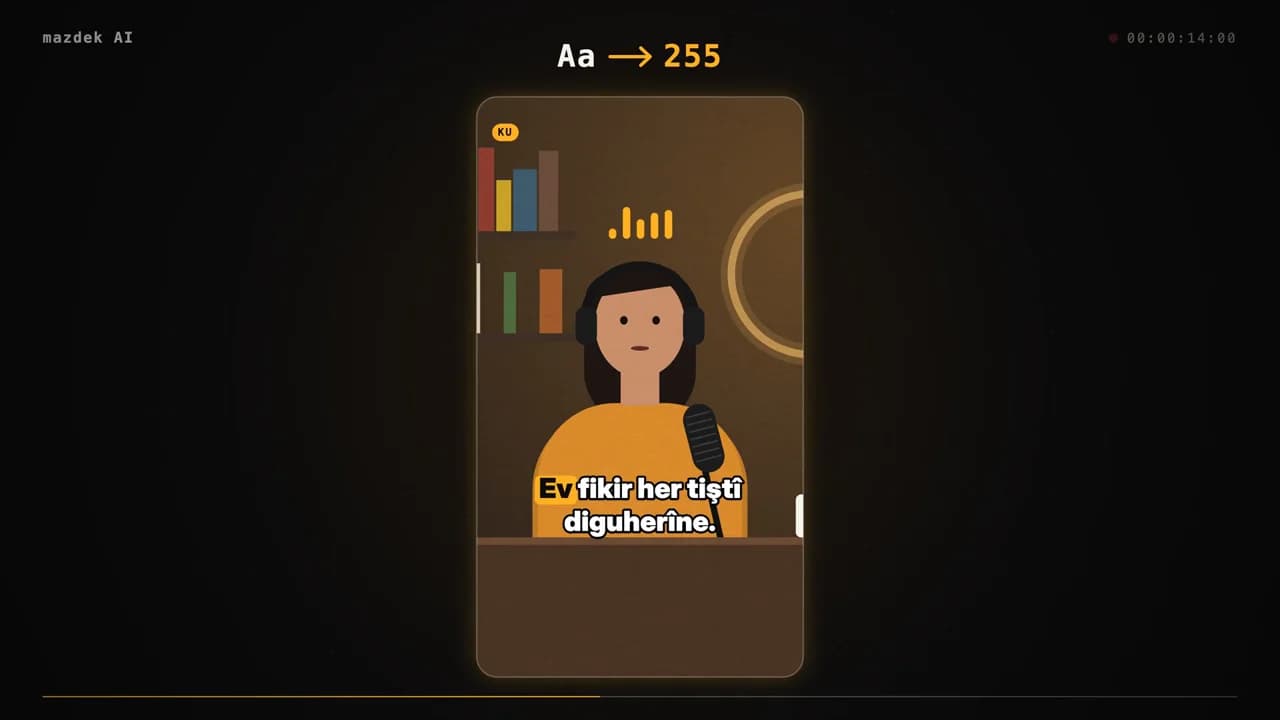
Come trasformare un lungo video curdo in brevi clip verticali (TikTok, Reels, Shorts) nel 2026
Una guida pratica per tagliare brevi clip verticali da una lunga intervista, podcast o stream curdo: come l’IA trova i momenti migliori, come funzionano i sottotitoli karaoke in kurmancî e soranî, quali layout si adattano a ogni piattaforma e cosa includono i piani gratuiti e a pagamento.
- #video-clips
- #short-video
- #subtitles
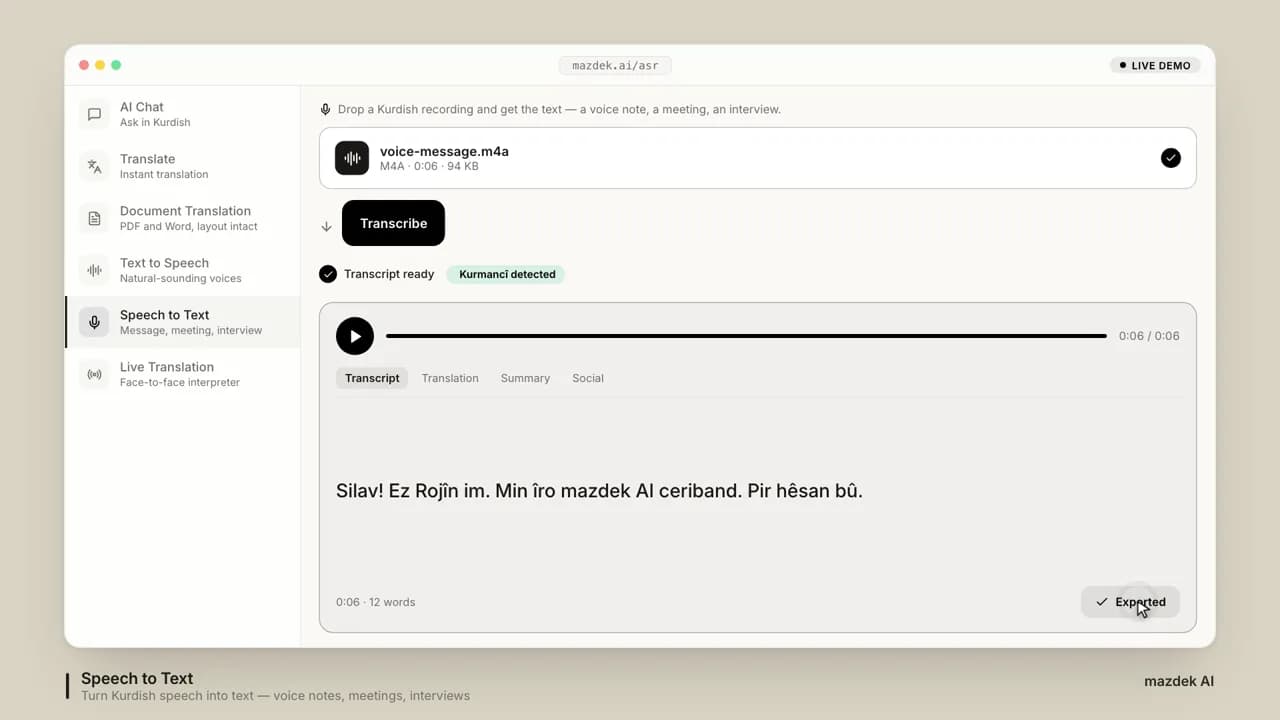
Come trasformare l'audio e il video curdo in testo (e sottotitoli) nel 2026
Una guida passo per passo per trasformare messaggi vocali curdi, interviste, lezioni e video in testo, sottotitoli e traduzioni accurate — quale dialetto scegliere, cosa permettono i piani e come ottenere risultati puliti da registrazioni rumorose.
- #speech-to-text
- #transcription
- #subtitles