Eén Koerdische opname, alles wat u nodig hebt: Wat een mazdek AI-transcript u biedt
Upload één Koerdisch audio- of videobestand en krijg een tijdgestempeld transcript, ondertitels die je kunt opmaken en in de video kunt branden, nasynchronisatie naar andere talen, vertalingen, een samenvatting, een nieuwsartikel en antwoorden op je vragen — allemaal vanaf dezelfde pagina. Hier is wat elk tabblad doet.
Dit artikel is automatisch vertaald uit het English. Lees het origineel
Een transcript was vroeger het einde van het werk. In Mazdek AI Studio is het het begin: één upload levert de tekst op, ondertitels die je op je video kunt plaatsen, vertalingen, een samenvatting en meer, elk in zijn eigen tab op dezelfde pagina. Deze handleiding leidt je door wat je krijgt nadat een Koerdische opname is getranscribeerd.
Voor de tabs: geen taalkeuze
Je uploadt een bestand en Studio bepaalt zelf de taal, of het nu Kurmancî, Soranî, Kirmanckî of een van vele andere talen is. Als een opname echt onduidelijk is, vraagt Studio het je één keer en gaat dan verder. Zowel audio als video worden geaccepteerd; wanneer je een video uploadt, verschijnt de tab Video-ondertitels op de resultatenpagina.
Transcript: de tekst, met timing
De tab Transcript is het schriftelijke verslag van de opname.
- Opgepoetste weergave toont schone, leesbare tekst met leestekens.
- Tijdstempelweergave toont elke regel met zijn tijd, zodat je op een regel kunt klikken en de speler naar dat moment springt.
- Sprekers worden gescheiden wanneer meerdere mensen praten.
- Zoeken vindt een woord overal in de opname, en bewerken laat je een naam of term direct corrigeren.
Exports dekken de formaten die mensen daadwerkelijk gebruiken: platte tekst, Word en PDF (met of zonder tijdcodes), SRT- en VTT-ondertitelbestanden, CSV, Markdown en JSON.
Video-ondertitels: gestileerd, geplaatst en in de video gebrand
Dit is het tabblad waar de meeste videomakers voor komen. De preview op het scherm is precies hoe de gedownloade video eruit zal zien.
- Stijlen: nieuws-, social-, plain- of cinema-presets; outline- of box-achtergrond; originele, hoofd- of kleine letters; en woord-voor-woord markering.
- Plaatsing: kies onderaan, in het midden of bovenaan, of sleep de ondertitel eenvoudigweg naar een willekeurige plek op de video.
- Je logo: voeg je logo één keer toe, sleep het op zijn plaats en pas de grootte aan. Het wordt onthouden voor je volgende video.
- Meer talen: voeg een ondertiteltaal toe uit een doorzoekbare lijst. Talen die je al hebt vertaald verschijnen als tabbladen.
- Twee talen tegelijk: toon een tweede taal met zijn eigen kleur, hetzij onder de eerste regel of op een aparte positie.
- Elke regel corrigeren: tik op een regel om hem te corrigeren; tik op de tijd om daar in de video naartoe te springen.
Wanneer het er goed uitziet, download de MP4 met de ondertitels ingebakken. Het renderen verloopt op de achtergrond met een voortgangsbalk, zodat je het tabblad kunt sluiten en later terug kunt komen. Als je alleen bestanden nodig hebt, download je SRT of VTT voor elke taal.
Dubbing (Max-abonnement)
Bij het Max-abonnement kan hetzelfde tabblad de video dubben in een andere taal. Kies een ondertiteltaal en een stem, en elke regel wordt in die stem gesproken en afgestemd op de timing. Achtergrondmuziek blijft behouden: de originele stem wordt waar mogelijk gescheiden en de nieuwe stem komt bovenop de muziek te liggen; anders blijft het originele geluid zachtjes eronder. Bekijk de gedubde versie in de speler, download deze als MP4 of brand de ondertitels in de gedubde video. Video’s tot 15 minuten kunnen worden gedubd.
Korte fragmenten maken? Stuur de video naar Klîp en de ondertitels, stijl en logo reizen mee als bewerkbare lagen, niet als ingebrande pixels, zodat je ze daar kunt blijven aanpassen.
Video’s worden 7 dagen bewaard zodat je ondertitelde versies kunt maken; daarna worden ze automatisch verwijderd, en je kunt ze eerder zelf verwijderen.
Vertaling: elke taal, klaar voor ondertitels
Het tabblad Vertaling zet het transcript om in een andere taal. Elke taal waarnaar je vertaalt, wordt een eigen tabblad, en elk daarvan kan worden gedownload als SRT, als een getimede PDF of als een gewone PDF.
Vertaling en ondertitels delen hetzelfde werk: vertaal één keer naar het Duits, en de Duitse ondertitels staan klaar in het tabblad Video-ondertitels zonder een tweede vertaling te hoeven betalen.
Samenvatting: de opname in een minuut
Het tabblad Samenvatting geeft de belangrijkste punten als lijst en een korte paragraaf die de hele opname samenvat. Het is de snelste manier om te beslissen of een interview van een uur het is dat je nodig hebt.
Nieuws- en socialmedia-berichten
Het tabblad Nieuws schrijft een nieuwsartikel met een kop op basis van wat er is gezegd, en het tabblad Social stelt berichten op die klaar zijn om te delen. Beide starten vanuit het transcript, zodat namen en citaten uit de opname komen en niet uit giswerk.
Vraag het aan mazdek: vragen over de opname
In het tabblad Vragen praat je met de opname. Vraag “Wat zei de tweede spreker over het budget?” of “Noem elke datum die genoemd werd”, en het antwoord komt uit het transcript zelf.
Spreek het uit
Het tabblad Spraak leest de tekst hardop voor met een natuurlijke stem, wat handig is om een opgeruimd transcript om te zetten in een audio-versie.
Ook op je telefoon
Alles hierboven werkt hetzelfde in de mazdek AI-app voor iPhone en Android, inclusief het tabblad Video-ondertitels, het slepen van ondertitels en het toevoegen van je logo.
Probeer het uit
Open Studio, upload een Koerdische opname en open de tabbladen één voor één. Het gratis abonnement bevat maandelijkse credits zonder creditcard, zodat je elk resultaat kunt bekijken op je eigen audio voordat je een abonnement kiest.
Veelgestelde vragen
- Moet ik de taal kiezen voordat ik upload?
- Nee. De taal wordt automatisch gedetecteerd. Als een opname ambigu is, vraagt Studio u één keer welke taal het is voordat het doorgaat.
- Kan ik mijn video met de ondertiteling erin downloaden?
- Ja. In het tabblad Videobijschriften stel je de stijl en plaatsing van de ondertitels in en download je vervolgens een MP4 met de ondertitels ingebakken. Het renderen verloopt op de achtergrond, zodat je de pagina kunt verlaten en later terug kunt komen. SRT- en VTT-bestanden zijn ook beschikbaar.
- Hoe lang wordt mijn video bewaard?
- Geüploade video's worden 7 dagen bewaard zodat je ondertitelde versies kunt maken, daarna automatisch verwijderd. Het transcript zelf blijft in je geschiedenis. Je kunt de video ook zelf op elk moment verwijderen.
- Als ik het transcript vertaal, betaal ik dan opnieuw voor ondertitels in die taal?
- Nee. Het tabblad Vertaling en het tabblad Ondertitels voor video’s delen dezelfde vertaling. Vertaal één keer en de ondertitels in die taal zijn klaar.
- Kan ik mijn video in een andere taal nasynchroniseren?
- Ja, op het Max-abonnement. In het tabblad Video-ondertitels kies je een taal en een stem; de regels worden in die stem uitgesproken, passend bij hun timing en gemixt over het originele achtergrondgeluid. Je kunt het voorbeluisteren, de gedubde MP4 downloaden of ondertitels erin branden. Video's tot 15 minuten kunnen worden gedubd.
Gerelateerde artikelen
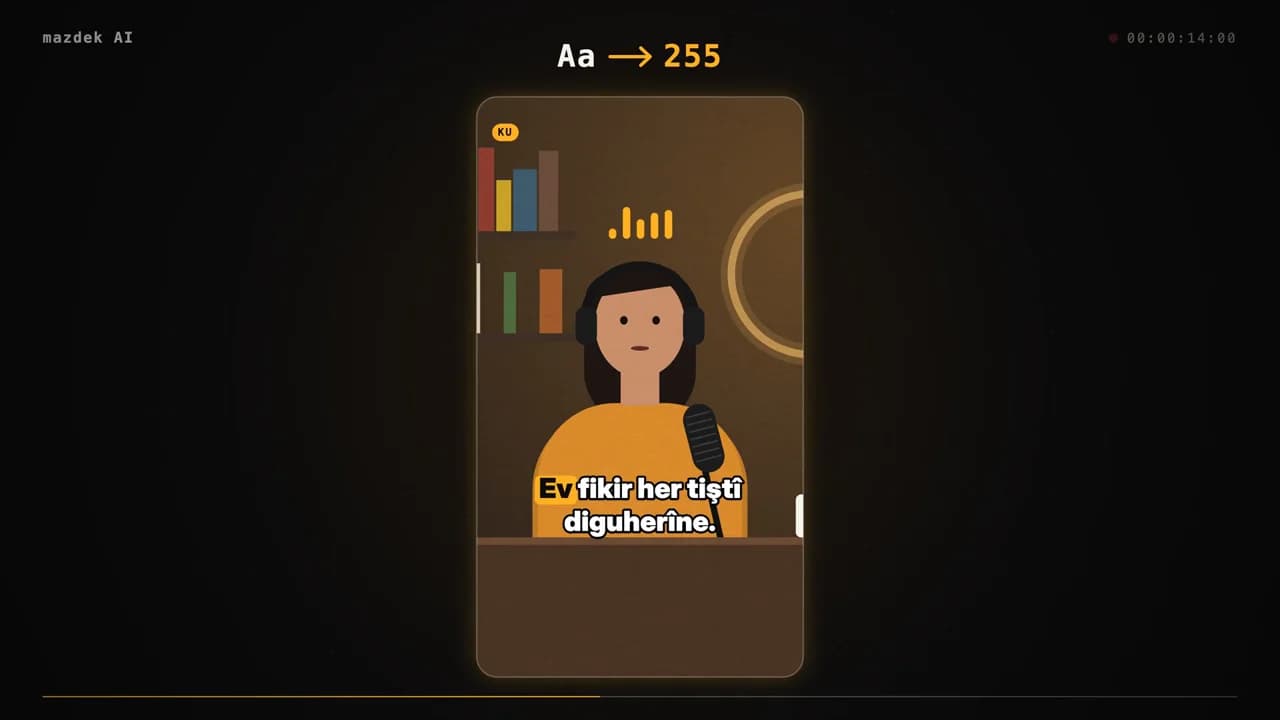
Hoe je een lange Koerdische video omzet in korte verticale clips (TikTok, Reels, Shorts) in 2026
Een praktische gids voor het knippen van korte verticale clips uit een lang Koerdisch interview, podcast of stream: hoe AI de beste momenten vindt, hoe Kurmancî- en Soranî-karaokebijschriften werken, welke lay-outs bij welk platform passen en wat de gratis en betaalde abonnementen omvatten.
- #video-clips
- #short-video
- #subtitles
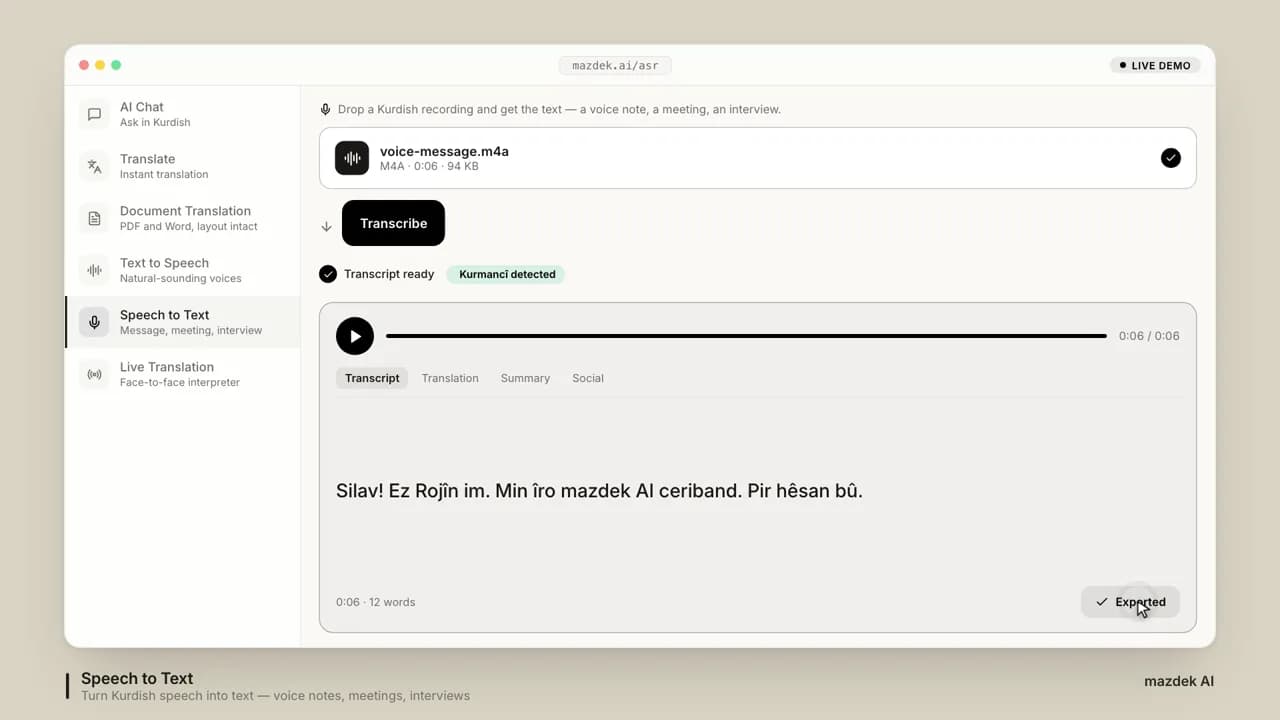
Hoe je Koerdische audio en video omzet in tekst (en ondertitels) in 2026
Een stapsgewijze handleiding voor het omzetten van Koerdische spraakberichten, interviews, lezingen en video’s in nauwkeurige tekst, ondertitels en vertalingen — welke dialect te kiezen, wat de abonnementen toestaan en hoe je schone resultaten uit lawaaierige opnames haalt.
- #speech-to-text
- #transcription
- #subtitles